Màn hình LCD chuyên dụng ngày nay không chỉ đơn giản là thiết bị hiển thị hình ảnh. Chúng đóng vai trò quan trọng trong các môi trường làm việc chuyên nghiệp, từ thiết kế đồ họa, chỉnh sửa video, đến chơi game hay văn phòng. Một trong những yếu tố quyết định khả năng linh hoạt và hiệu quả của màn hình LCD chính là các cổng kết nối đầu vào mà chúng hỗ trợ. Bài viết này sẽ cung cấp thông tin chi tiết về các loại cổng kết nối phổ biến trên màn hình LCD chuyên dụng và những điểm cần lưu ý khi lựa chọn.
Mục lục
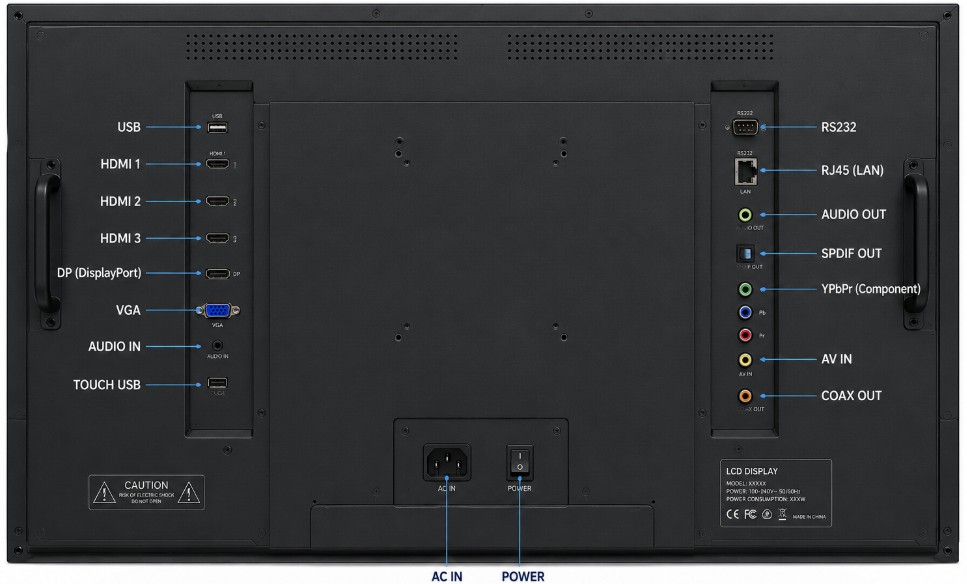
HDMI (High-Definition Multimedia Interface)
HDMI là một trong những cổng kết nối phổ biến nhất trên màn hình LCD hiện nay. Nó hỗ trợ truyền tải đồng thời tín hiệu video và âm thanh kỹ thuật số với chất lượng cao. Các phiên bản HDMI phổ biến bao gồm HDMI 1.4, HDMI 2.0 và HDMI 2.1, với khả năng hỗ trợ độ phân giải và tần số quét khác nhau.
Ứng dụng của HDMI rất đa dạng. Người dùng có thể kết nối màn hình với laptop, máy tính để bàn, máy chơi game, TV box hoặc các thiết bị phát trực tuyến. Ví dụ, màn hình Dell UltraSharp U2724D hỗ trợ HDMI 1.4 với độ phân giải QHD 2560 x 1440 và tần số quét 120Hz, đáp ứng tốt nhu cầu làm việc và giải trí chất lượng cao.
DisplayPort
DisplayPort là cổng kết nối được thiết kế chủ yếu cho máy tính và card đồ họa chuyên dụng. Nó cung cấp băng thông cao, hỗ trợ độ phân giải lớn và tần số quét cao, rất phù hợp cho các công việc đồ họa, dựng phim hoặc chơi game chuyên sâu. Các phiên bản phổ biến bao gồm DisplayPort 1.2, 1.4 và 2.0.
Một điểm nổi bật của DisplayPort là khả năng kết nối chuỗi nhiều màn hình từ một cổng duy nhất, thông qua tính năng DisplayPort Out. Ví dụ, màn hình Dell UltraSharp U3824DW hỗ trợ DisplayPort 1.4 và có khả năng xuất tín hiệu ra để kết nối với các màn hình khác, tạo ra một hệ thống hiển thị mở rộng cho công việc đa nhiệm.
USB-C với DisplayPort Alt Mode
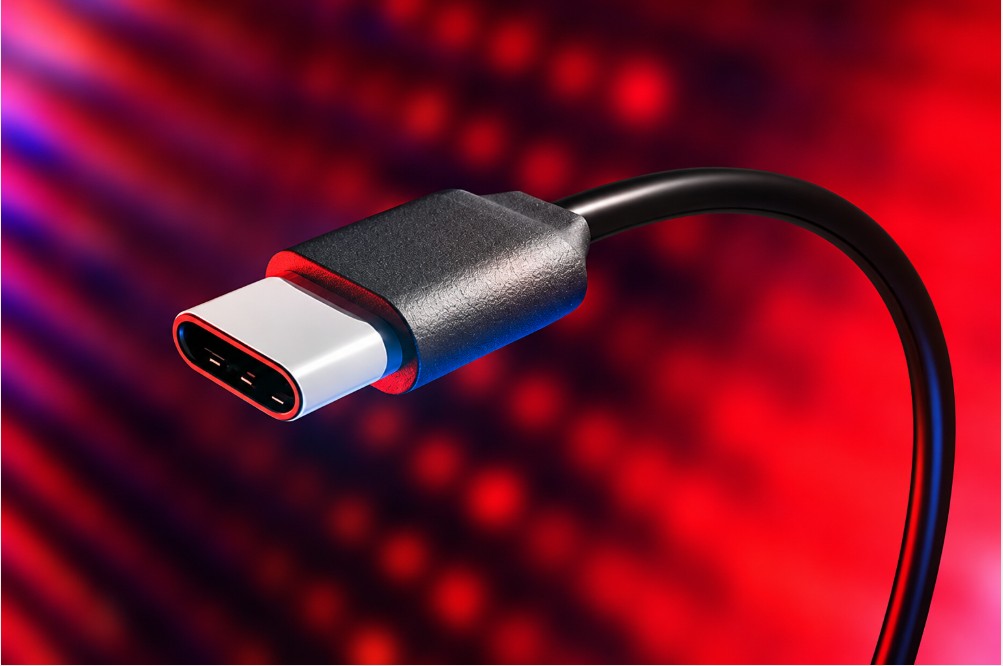
USB-C là một chuẩn kết nối hiện đại, ngày càng phổ biến trên laptop, máy tính bảng và điện thoại thông minh. Nhiều màn hình LCD chuyên dụng hiện nay tích hợp cổng USB-C hỗ trợ DisplayPort Alt Mode, cho phép truyền tải video, dữ liệu và nguồn điện thông qua một cổng duy nhất.
Điều quan trọng là không phải tất cả các cổng USB-C đều hỗ trợ DisplayPort Alt Mode, vì vậy người dùng cần kiểm tra kỹ thông số kỹ thuật của thiết bị. Ví dụ, màn hình Philips 243B1/27 hỗ trợ USB-C 3.2 Gen 2 với công suất sạc lên đến 90W, giúp người dùng vừa kết nối màn hình vừa sạc laptop mà không cần thêm dây cáp rườm rà.
USB-A
USB-A là cổng kết nối tiêu chuẩn để truyền tải dữ liệu và kết nối với các thiết bị ngoại vi như chuột, bàn phím hay ổ cứng ngoài. Trên màn hình LCD chuyên dụng, USB-A thường được sử dụng như một hub tích hợp, giúp người dùng kết nối nhiều thiết bị cùng lúc.
Ví dụ, màn hình ViewSonic VG2458 có tích hợp USB 3.2 hub với ba cổng USB-A và hai cổng USB-C downstream, tạo sự thuận tiện trong việc quản lý thiết bị ngoại vi mà không cần thêm hub bên ngoài.
RJ45 (Ethernet)
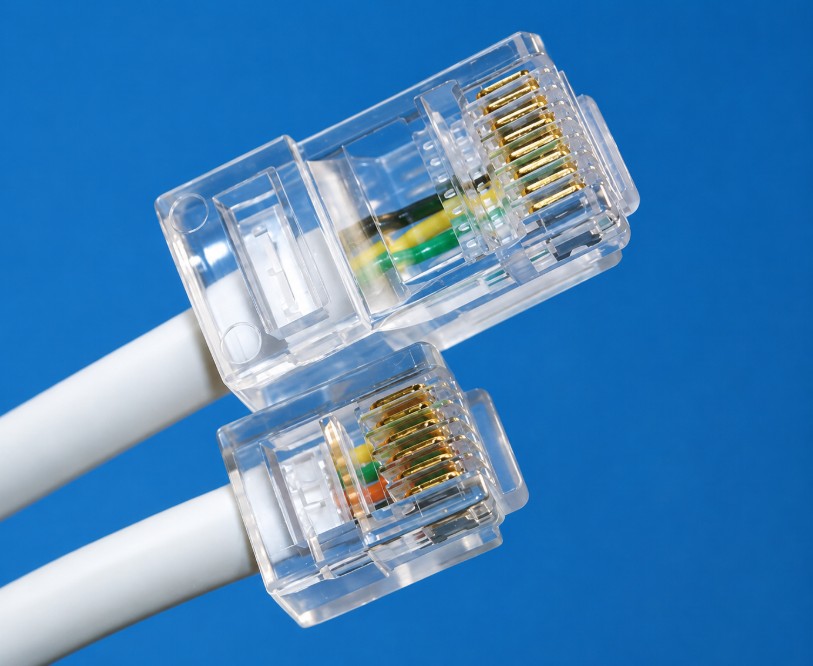
Một số màn hình LCD chuyên dụng còn tích hợp cổng Ethernet RJ45. Cổng này cung cấp kết nối mạng có dây ổn định và nhanh chóng, rất hữu ích trong các môi trường làm việc đòi hỏi mạng liên tục và ổn định, như phòng họp, studio hay văn phòng lớn.
Ví dụ, màn hình Dell UltraSharp U3824DW tích hợp cổng Ethernet 2.5GbE, cho phép kết nối trực tiếp với mạng mà không cần thêm adapter, giúp tăng tốc độ truyền dữ liệu và giảm thiểu sự cố mất kết nối.
Bảng tổng hợp các loại cổng kết nối
| Loại cổng | Tín hiệu | Băng thông tối đa | Tính năng nổi bật | Ứng dụng chính |
|---|---|---|---|---|
| HDMI 2.0 | Video + Âm thanh | 18 Gbps | Phổ biến, hỗ trợ 4K@60Hz | Laptop, máy chơi game, TV box |
| HDMI 2.1 | Video + Âm thanh | 48 Gbps | 8K@60Hz, 4K@120Hz, eARC, VRR | Gaming, giải trí cao cấp |
| DisplayPort 1.4 | Video + Âm thanh | 32.4 Gbps | Daisy-chain, 8K@60Hz (DSC), 4K@120Hz | Đồ họa chuyên nghiệp, đa màn hình |
| USB-C (DP Alt Mode) | Video + Dữ liệu + Nguồn | Tối đa 40 Gbps (USB4) | Một cáp cho tất cả, sạc laptop lên đến 100W+ | Laptop hiện đại, workstation di động |
| USB-A Hub | Dữ liệu | 10 Gbps (USB 3.2 Gen 2) | Mở rộng cổng kết nối ngoại vi | Bàn phím, chuột, ổ cứng ngoài |
| RJ45 Ethernet | Mạng | 2.5 Gbps hoặc 10 Gbps | Kết nối mạng ổn định, giảm lag | Phòng họp, streaming, cập nhật từ xa |
Lựa chọn màn hình phù hợp
Khi lựa chọn màn hình LCD chuyên dụng, việc cân nhắc các cổng kết nối đầu vào là rất quan trọng. Người dùng cần xác định nhu cầu sử dụng cụ thể: nếu chủ yếu làm việc với máy tính để bàn hoặc card đồ họa chuyên nghiệp, DisplayPort sẽ là lựa chọn lý tưởng; nếu sử dụng laptop mới với USB-C, cần chọn màn hình hỗ trợ DisplayPort Alt Mode và sạc qua USB-C. HDMI vẫn là chuẩn kết nối phổ biến, phù hợp cho đa số thiết bị, trong khi USB-A và Ethernet mang lại sự tiện lợi bổ sung.
Ngoài việc lựa chọn cổng kết nối phù hợp, người dùng cũng nên chú ý đến các thông số kỹ thuật khác như độ phân giải, tần số quét, kích thước màn hình và chất lượng tấm nền. Một số màn hình cao cấp còn tích hợp cảm biến ánh sáng để tự động điều chỉnh độ sáng, giúp bảo vệ mắt và tiết kiệm năng lượng. Bạn có thể tìm hiểu thêm về tính năng này qua bài viết Màn hình LCD chuyên dụng có tự động điều chỉnh độ sáng theo môi trường không?. Nếu quan tâm đến khả năng quản lý nội dung từ xa, Màn hình LCD quảng cáo có thể hẹn giờ tự động thay đổi nội dung không? cũng là một chủ đề hữu ích. Sự kết hợp giữa các yếu tố này sẽ đảm bảo trải nghiệm sử dụng tối ưu, từ công việc chuyên môn đến giải trí.
Kết luận
Màn hình LCD chuyên dụng ngày nay được trang bị đa dạng các cổng kết nối đầu vào, bao gồm HDMI, DisplayPort, USB-C, USB-A và RJ45. Sự linh hoạt này giúp người dùng kết nối dễ dàng với nhiều loại thiết bị khác nhau, nâng cao hiệu quả làm việc và trải nghiệm người dùng. Khi lựa chọn màn hình, cần cân nhắc nhu cầu sử dụng, tính tương thích của các cổng kết nối và các thông số kỹ thuật để đảm bảo tối ưu hóa hiệu suất và tiện ích.