Standee LCD được thiết kế để vận hành liên tục 16–24 giờ mỗi ngày, đặt trong môi trường có nhiều người qua lại, bụi bẩn, nhiệt độ thay đổi và đôi khi va chạm vật lý. Với cường độ vận hành như vậy, việc gặp sự cố sau một thời gian sử dụng là điều không thể tránh khỏi hoàn toàn – dù thiết bị có chất lượng tốt đến đâu.
Hiểu đúng từng loại lỗi – biểu hiện cụ thể, nguyên nhân gốc rễ và hướng xử lý – giúp người vận hành tiết kiệm thời gian chẩn đoán, tránh can thiệp sai cách làm hỏng thêm thiết bị, và biết khi nào cần gọi kỹ thuật viên thay vì tự khắc phục. Bài viết dưới đây tổng hợp các lỗi phổ biến nhất trên standee LCD thương mại, phân tích nguyên nhân theo từng lớp kỹ thuật và đề xuất hướng xử lý thực tế.
Mục lục
- 1. Màn hình không lên hình sau khi bật nguồn
- 2. Màn hình nhấp nháy, chớp tắt liên tục
- 3. Màn hình xuất hiện sọc dọc hoặc sọc ngang
- 4. Xuất hiện điểm chết (Dead Pixel) trên màn hình
- 5. Màn hình bị ám vàng, ám xanh hoặc màu sắc hiển thị sai lệch
- 6. Màn hình bị “image retention” – bóng mờ nội dung cũ
- 7. Màn hình tự tắt hoặc tự khởi động lại
- 8. Màn hình không kết nối được mạng hoặc mất kết nối CMS
- 9. Màn hình cảm ứng không phản hồi hoặc phản hồi sai vị trí
- 10. Bảng tóm tắt: Lỗi, nguyên nhân và mức độ nghiêm trọng
- 11. Nguyên tắc phòng ngừa lỗi chủ động
- Kết luận
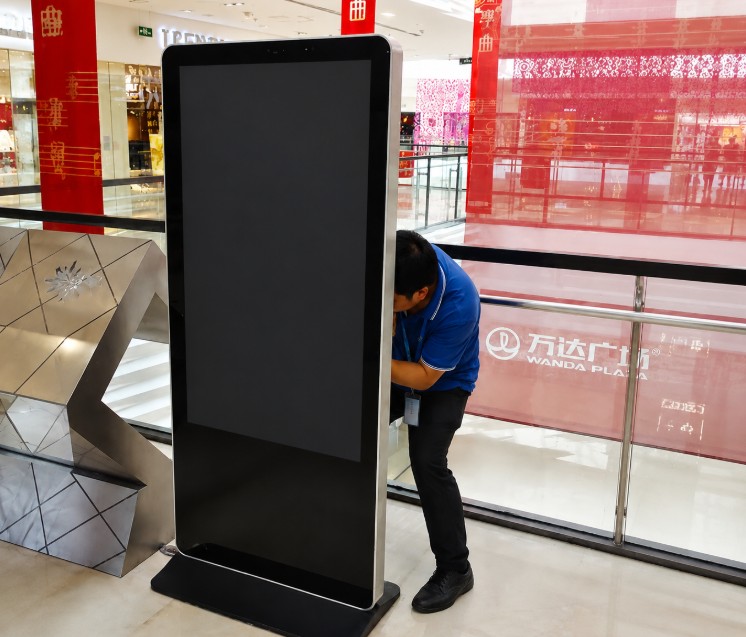
1. Màn hình không lên hình sau khi bật nguồn
Đây là lỗi khiến người vận hành lo lắng nhất vì biểu hiện rõ ràng – thiết bị không hoạt động hoàn toàn. Tuy nhiên, nguyên nhân lại rất đa dạng, từ đơn giản đến phức tạp, và cần kiểm tra theo thứ tự từ ngoài vào trong.
1.1. Biểu hiện
- Màn hình tối đen hoàn toàn, không có bất kỳ hiển thị nào.
- Đèn nguồn (LED indicator) có thể vẫn sáng hoặc nhấp nháy.
- Thiết bị có thể phát ra tiếng bíp hoặc tiếng quạt chạy bình thường nhưng màn hình không hiển thị.
1.2. Nguyên nhân theo thứ tự kiểm tra
Nguồn điện không ổn định hoặc mất điện đột ngột: Điện áp đầu vào không đủ hoặc dao động mạnh có thể khiến mạch bảo vệ nguồn tự ngắt. Kiểm tra ổ cắm bằng thiết bị khác trước tiên.
Cáp nguồn hoặc adapter lỏng/hỏng: Với standee tích hợp sẵn nguồn bên trong, kiểm tra cáp nguồn AC. Với loại dùng adapter ngoài, kiểm tra xem đèn trên adapter có sáng không.
Thiết bị đang ở chế độ ngủ (Sleep Mode): Nhiều standee chạy Android có chế độ tự tắt màn hình sau thời gian không có tín hiệu. Nhấn nút nguồn vật lý hoặc gửi lệnh từ xa qua CMS để đánh thức.
Đèn nền (Backlight) bị hỏng: Nếu nhìn nghiêng vào màn hình và thấy hình ảnh mờ nhạt hoặc nghe thấy âm thanh từ thiết bị nhưng màn hình tối – đây là dấu hiệu đèn nền đã hỏng. Bo mạch inverter cấp điện cho đèn nền hoặc chính dải đèn LED nền cần được thay thế.
Lỗi hệ điều hành (Android/Windows): Hệ điều hành bị crash hoặc bị lỗi phần mềm sau cập nhật. Thử khởi động lại từ nút reset vật lý. Nếu vẫn không lên, có thể cần flash lại firmware.
Hỏng bo mạch chủ hoặc IC điều khiển: Đây là trường hợp nặng nhất, cần kỹ thuật viên kiểm tra bằng thiết bị đo chuyên dụng.
1.3. Hướng xử lý
Kiểm tra theo thứ tự: nguồn điện → cáp nguồn → khởi động lại phần mềm → kiểm tra đèn nền → báo kỹ thuật viên. Không tự ý mở vỏ thiết bị để kiểm tra bo mạch nếu không có chuyên môn – nguy cơ làm hỏng thêm linh kiện rất cao.
2. Màn hình nhấp nháy, chớp tắt liên tục
Lỗi nhấp nháy là một trong những sự cố phổ biến nhất trên standee LCD vận hành 24/7, ảnh hưởng trực tiếp đến hiệu quả truyền thông và gây khó chịu cho người xem.
2.1. Biểu hiện
- Màn hình chớp tắt theo chu kỳ đều hoặc không đều.
- Hình ảnh hiển thị bình thường xen kẽ với các lần tối màn hình đột ngột.
- Một số trường hợp chỉ nhấp nháy ở một vùng nhất định trên màn hình.
2.2. Nguyên nhân
Nguồn điện không ổn định: Điện áp dao động (voltage fluctuation) khiến mạch cấp điện cho đèn nền hoạt động không đều. Thường xảy ra khi cắm chung ổ điện với nhiều thiết bị tiêu thụ điện lớn (điều hòa, máy bơm). Giải pháp: sử dụng ổn áp hoặc UPS cho standee.
Cáp tín hiệu lỏng hoặc chất lượng kém: Với standee kết nối nguồn phát ngoài qua HDMI – cáp HDMI bị lỏng, cũ hoặc chất lượng thấp gây gián đoạn tín hiệu hình ảnh liên tục. Thử thay cáp HDMI mới chất lượng tốt hơn.
Tần số quét không khớp: Thiết bị phát nội dung (media player) xuất tín hiệu ở tần số không được màn hình hỗ trợ đầy đủ. Kiểm tra và điều chỉnh về 60Hz – tần số chuẩn cho hầu hết màn hình LCD thương mại.
Đèn nền bắt đầu suy giảm: Sau hàng chục nghìn giờ hoạt động, các dải LED nền bắt đầu lão hóa, điện trở thay đổi và dẫn đến độ sáng không ổn định, biểu hiện là nhấp nháy – đặc biệt rõ khi màn hình mới bật hoặc khi nhiệt độ thay đổi đột ngột.
Nhiễu từ trường: Thiết bị đặt quá gần nguồn phát WiFi công suất lớn, loa sub hoặc thiết bị điện từ mạnh có thể gây nhiễu tín hiệu màn hình. Di chuyển thiết bị hoặc nguồn nhiễu ra xa nhau tối thiểu 50cm.
2.3. Hướng xử lý
Ưu tiên kiểm tra nguồn điện và cáp kết nối trước – đây là nguyên nhân chiếm đến 70% các trường hợp nhấp nháy. Nếu đã thay cáp và ổn định nguồn mà vẫn còn lỗi, cần đánh giá tuổi thọ đèn nền và cân nhắc thay thế.
3. Màn hình xuất hiện sọc dọc hoặc sọc ngang
3.1. Biểu hiện
- Một hoặc nhiều đường kẻ màu sắc cố định chạy dọc hoặc ngang toàn bộ màn hình.
- Các sọc màu không thay đổi dù nội dung hiển thị thay đổi.
- Đôi khi chỉ xuất hiện một phần màn hình bị mất hình, phần còn lại vẫn hiển thị bình thường.
3.2. Nguyên nhân
Đứt mạch trên tấm nền (Panel): Tấm nền LCD được điều khiển bởi hàng loạt IC drive theo từng hàng (row) và từng cột (column). Khi một IC drive hỏng hoặc đường mạch kết nối bị đứt, toàn bộ hàng hoặc cột điều khiển bởi IC đó sẽ mất tín hiệu – tạo ra sọc ngang hoặc dọc cố định.
Cáp ribbon kết nối panel bị hỏng hoặc lỏng: Cáp phẳng (FPC/FFC ribbon cable) kết nối bo mạch với tấm nền bị oxy hóa chân tiếp xúc, cong vênh hoặc đứt một phần – gây mất tín hiệu cho một dải pixel theo chiều dọc.
Va đập vật lý lên tấm nền: Lực tác động lên mặt màn hình (dù nhẹ) có thể gây áp lực lên lớp tinh thể lỏng bên trong, dẫn đến biến dạng cục bộ và xuất hiện vùng sọc hoặc vùng loang màu.
3.3. Hướng xử lý
Nếu sọc xuất hiện sau va chạm vật lý hoặc rơi thiết bị – khả năng cao là tấm nền đã hỏng vật lý, cần thay panel. Nếu sọc xuất hiện tự nhiên không do va chạm – kiểm tra cáp ribbon và IC drive, có thể sửa được nếu chỉ lỏng chân kết nối. Đây là loại lỗi cần kỹ thuật viên chuyên nghiệp xử lý, không thể tự khắc phục. Để tìm hiểu sâu hơn về cách khắc phục các lỗi hiển thị dạng sọc, bạn có thể tham khảo bài viết Màn hình LCD bị sọc ngang, sọc dọc – giải pháp chi tiết.
4. Xuất hiện điểm chết (Dead Pixel) trên màn hình
4.1. Biểu hiện và phân biệt hai loại
Dead Pixel (điểm chết hoàn toàn): Điểm ảnh không phát sáng, xuất hiện như chấm đen nhỏ trên nền sáng – hoặc ngược lại, luôn sáng trắng/màu cố định trên nền tối. Pixel đã hỏng hoàn toàn ở cấp độ transistor TFT điều khiển – không thể khôi phục.
Stuck Pixel (điểm kẹt): Pixel bị kẹt ở một màu nhất định (đỏ, xanh hoặc trắng) không thay đổi được. Khác với dead pixel, stuck pixel về lý thuyết vẫn nhận điện – chỉ là transistor bị kẹt ở một trạng thái. Một số trường hợp có thể khôi phục bằng phần mềm kích hoạt pixel.
4.2. Nguyên nhân
Lão hóa tự nhiên: Sau 50.000–70.000 giờ hoạt động liên tục, các transistor TFT trên tấm nền bắt đầu suy giảm. Điểm chết xuất hiện rải rác là dấu hiệu màn hình đang vào giai đoạn cuối tuổi thọ.
Lỗi sản xuất (Manufacturing Defect): Một tỷ lệ nhỏ điểm chết có thể tồn tại ngay từ khi xuất xưởng do lỗi trong quá trình sản xuất tấm nền. Các nhà sản xuất uy tín thường quy định tiêu chuẩn chấp nhận (thường dưới 3–5 dead pixel tùy vị trí) trong chính sách bảo hành.
Nhiệt độ vận hành quá cao kéo dài: Nhiệt độ cao liên tục đẩy nhanh quá trình lão hóa của transistor, làm tăng tốc tỷ lệ xuất hiện dead pixel.
4.3. Hướng xử lý
- Stuck pixel: Thử dùng phần mềm kích hoạt pixel (JScreenFix hoặc tương đương) – chạy video test pixel màu sắc thay đổi nhanh trong 30–60 phút có thể khôi phục một số stuck pixel.
- Dead pixel: Không có giải pháp phần mềm. Nếu số lượng và vị trí ảnh hưởng đến chất lượng hiển thị đáng kể, cần thay thế tấm nền.
- Trong môi trường thương mại và quảng cáo, ngay cả một vài dead pixel ở vùng trung tâm màn hình cũng có thể ảnh hưởng đến hình ảnh thương hiệu – cần xem xét thay thế sớm hơn so với dùng cá nhân.
5. Màn hình bị ám vàng, ám xanh hoặc màu sắc hiển thị sai lệch
5.1. Biểu hiện
- Toàn bộ hoặc một vùng màn hình có sắc màu lạ – vàng, đỏ, xanh lam, tím – không khớp với nội dung gốc.
- Video hoặc hình ảnh hiển thị màu sắc không trung thực, khác so với thiết bị khác.
- Một màu cơ bản bị mất hoàn toàn (ví dụ: mất màu đỏ, toàn bộ màn hình có màu xanh cyan).
5.2. Nguyên nhân
Đứt cáp tín hiệu màu: Trên màn hình LCD, ba kênh màu cơ bản (R-G-B) được truyền qua cáp tín hiệu riêng biệt. Nếu một kênh bị đứt hoặc tiếp xúc kém – màn hình mất một màu cơ bản và hiển thị sai lệch toàn bộ dải màu.
Cài đặt màu sắc bị thay đổi: Hệ điều hành hoặc phần mềm CMS có thể bị thay đổi cài đặt color temperature, gamma hoặc color profile – đặc biệt sau khi cập nhật phần mềm hoặc reset thiết bị. Kiểm tra menu OSD (On Screen Display) của màn hình trước tiên.
Card đồ họa (GPU) hoặc driver lỗi: Với standee kết nối qua HDMI đến thiết bị phát ngoài – driver GPU lỗi hoặc không tương thích có thể gây xuất tín hiệu màu sai. Cập nhật hoặc cài lại driver.
Lão hóa đèn nền không đều: Sau thời gian dài vận hành, các dải LED nền có thể suy giảm không đồng đều giữa các vùng – tạo ra hiện tượng một vùng màn hình có sắc vàng ấm hơn hoặc lạnh hơn vùng khác.
5.3. Hướng xử lý
Bước đầu tiên luôn là kiểm tra cài đặt trong menu OSD – khôi phục về cài đặt gốc (Factory Reset) để loại trừ nguyên nhân phần mềm. Nếu lỗi vẫn còn sau reset, kiểm tra và thay thế cáp tín hiệu. Nếu vấn đề nằm ở lão hóa đèn nền không đều – đây thường là dấu hiệu cần lên kế hoạch thay thế thiết bị. Để tìm hiểu thêm về nguyên nhân và cách xử lý hiện tượng sai lệch màu sắc trên màn hình quảng cáo, bạn có thể tham khảo bài viết Tại sao màn hình LCD quảng cáo bị ám màu hoặc hiển thị không đều?.
6. Màn hình bị “image retention” – bóng mờ nội dung cũ
6.1. Biểu hiện
- Khi chuyển sang nội dung mới, vẫn thấy “bóng” mờ của hình ảnh hoặc logo hiển thị trước đó.
- Thường rõ nhất khi chuyển sang màn hình trắng hoặc màu đơn sắc.
- Hiện tượng nhạt dần sau vài phút nếu thiết bị còn trong giai đoạn đầu – hoặc trở nên cố định (burn-in) nếu đã ở giai đoạn nặng.
6.2. Nguyên nhân
Hiển thị nội dung tĩnh quá lâu ở độ sáng cao: Đây là nguyên nhân chủ yếu. Khi một hình ảnh cố định (logo, thanh điều hướng, chữ số) hiển thị liên tục ở cùng một vùng màn hình trong nhiều giờ – các pixel tại vùng đó bị “tập luyện” theo trạng thái đó và phản ứng chậm hơn khi nội dung thay đổi.
Khác biệt với OLED burn-in: Trên LCD, image retention thường chỉ là tạm thời và phục hồi được – khác với OLED burn-in là vĩnh viễn. Tuy nhiên, nếu LCD vận hành liên tục ở độ sáng 100% với nội dung tĩnh nhiều năm, image retention cũng có thể trở nên dai dẳng hơn.
6.3. Hướng xử lý và phòng tránh
- Chạy pixel refresh hoặc screensaver toàn màn hình màu trắng trong 30–60 phút để phục hồi.
- Trong vận hành hàng ngày: tránh hiển thị logo hoặc nội dung tĩnh ở độ sáng tối đa trong nhiều giờ liên tục.
- Lên lịch thay đổi nội dung định kỳ – không để một slide cố định chạy liên tục quá 4–6 giờ.
- Giảm độ sáng màn hình về 70–80% trong điều kiện cho phép – vừa giảm nguy cơ image retention, vừa kéo dài tuổi thọ đèn nền.
7. Màn hình tự tắt hoặc tự khởi động lại
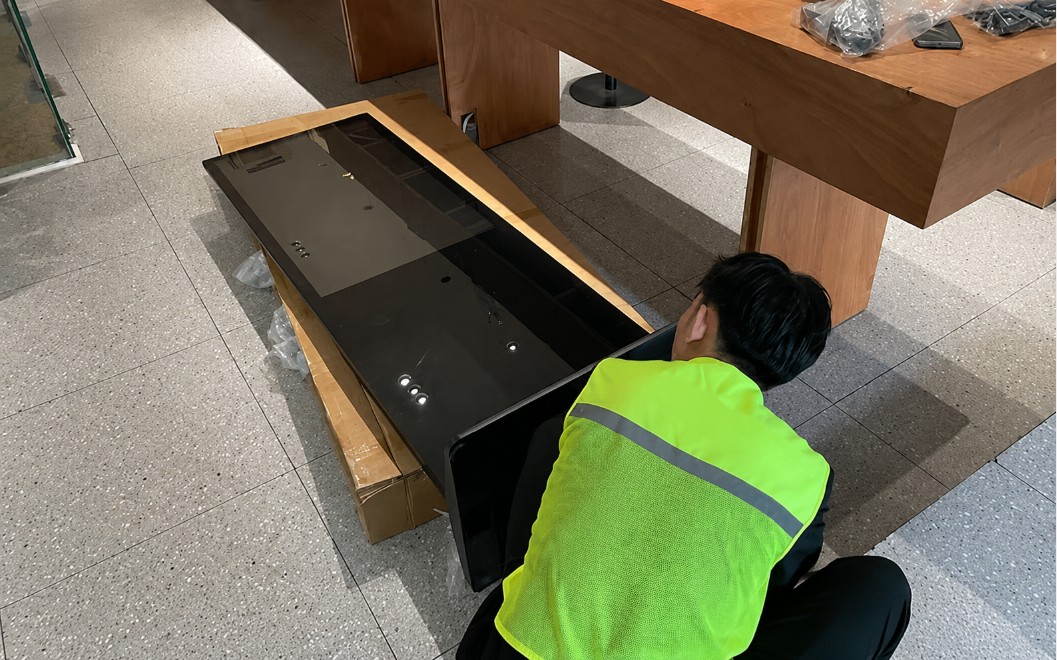
7.1. Biểu hiện
- Thiết bị tự tắt màn hình sau vài phút hoặc vài giờ hoạt động mà không có lệnh từ người dùng.
- Màn hình tự khởi động lại (reboot) theo chu kỳ ngẫu nhiên.
- Thiết bị tắt đột ngột khi đang phát nội dung.
7.2. Nguyên nhân
Quá nhiệt (Overheating): Đây là nguyên nhân phổ biến nhất. Mạch bảo vệ nhiệt tích hợp sẽ tự ngắt thiết bị khi nhiệt độ vượt ngưỡng an toàn (thường 70–80°C tại bo mạch). Thường xảy ra khi hệ thống tản nhiệt bị bụi bít kín hoặc quạt hỏng.
Bộ nhớ RAM hoặc bộ nhớ trong đầy: Với standee chạy Android – nếu bộ nhớ trong (eMMC) gần đầy hoặc RAM bị rò rỉ (memory leak) do ứng dụng CMS lỗi, hệ thống có thể tự khởi động lại để giải phóng tài nguyên.
Firmware hoặc phần mềm CMS lỗi: Bản cập nhật firmware không tương thích hoặc ứng dụng CMS có bug có thể gây crash hệ thống định kỳ.
Nguồn điện không ổn định: Điện áp tụt đột ngột (ví dụ: khi máy điều hòa cùng mạch khởi động) có thể kích hoạt mạch bảo vệ nguồn và tắt màn hình.
7.3. Hướng xử lý
- Kiểm tra và vệ sinh hệ thống tản nhiệt – đặc biệt khe thông gió và quạt. Đây là bước xử lý đầu tiên và quan trọng nhất.
- Kiểm tra nhiệt độ môi trường lắp đặt – đảm bảo khoảng cách thông gió tối thiểu 10cm phía sau và hai bên thiết bị.
- Xóa cache và dữ liệu thừa trên thiết bị Android; gỡ cài đặt ứng dụng không cần thiết.
- Nếu lỗi xảy ra sau khi cập nhật firmware – thử rollback về phiên bản cũ ổn định hơn.
8. Màn hình không kết nối được mạng hoặc mất kết nối CMS
8.1. Biểu hiện
- Không thể cập nhật nội dung mới từ xa qua hệ thống CMS.
- Thiết bị hiển thị nội dung cũ đã lưu cục bộ, không đồng bộ được nội dung mới.
- Phần mềm quản lý báo mất kết nối với một hoặc nhiều màn hình trong hệ thống.
8.2. Nguyên nhân
Mạng WiFi yếu hoặc mất kết nối: Standee đặt xa bộ phát WiFi, bị vật cản lớn (cột bê tông, tủ kim loại) làm suy giảm tín hiệu. Hoặc mật khẩu WiFi đã thay đổi mà thiết bị chưa được cập nhật.
IP bị xung đột hoặc cấu hình sai: Trong hệ thống nhiều thiết bị, nếu không cấu hình IP tĩnh, hai thiết bị có thể được cấp cùng địa chỉ IP – gây xung đột và mất kết nối ngẫu nhiên.
Phần mềm CMS hoặc server gặp sự cố: Lỗi không phải ở thiết bị mà ở phía server hoặc cloud CMS. Kiểm tra trạng thái server trước khi xử lý ở thiết bị đầu cuối.
Module WiFi hoặc LAN port bị hỏng phần cứng: Sau thời gian dài vận hành, đặc biệt trong môi trường ẩm, module WiFi tích hợp có thể hỏng và không phát hiện mạng.
8.3. Hướng xử lý
- Kiểm tra kết nối mạng trực tiếp tại thiết bị – thử mở trình duyệt và truy cập một trang web bất kỳ.
- Thử kết nối bằng cáp LAN thay vì WiFi để loại trừ vấn đề không dây.
- Khởi động lại router và thiết bị cùng lúc.
- Nếu hệ thống nhiều màn hình – ưu tiên cấu hình IP tĩnh để tránh xung đột địa chỉ.
9. Màn hình cảm ứng không phản hồi hoặc phản hồi sai vị trí
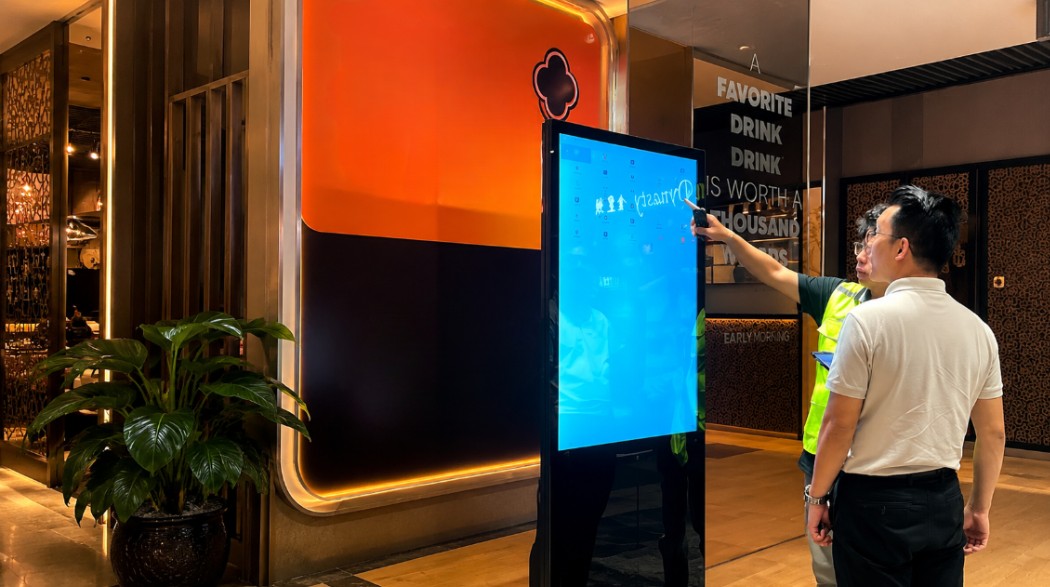
(Áp dụng với standee LCD phiên bản cảm ứng)
9.1. Biểu hiện
- Chạm vào màn hình không có phản hồi.
- Điểm chạm thực tế và điểm phản hồi trên màn hình bị lệch nhau.
- Màn hình tự động “chạm” mà không có người tương tác – còn gọi là ghost touch.
9.2. Nguyên nhân
Bề mặt cảm ứng bẩn hoặc ẩm: Lớp bụi dày, vết tay bẩn đặc hoặc ẩm tích tụ trên bề mặt có thể làm nhiễu cảm biến điện dung – gây không phản hồi hoặc ghost touch. Vệ sinh thường xuyên là biện pháp phòng ngừa quan trọng nhất.
Cần hiệu chỉnh lại (Calibration): Sau một thời gian sử dụng, tọa độ cảm ứng có thể bị lệch so với điểm hiển thị thực tế. Hầu hết thiết bị có tính năng tự hiệu chỉnh trong menu cài đặt.
Driver cảm ứng lỗi: Cập nhật hệ điều hành hoặc phần mềm không tương thích có thể gây lỗi driver cảm ứng. Thử khởi động lại hoặc cài lại driver.
Hỏng tấm cảm ứng (Digitizer): Va chạm mạnh hoặc tấm cảm ứng bị nứt vỡ dẫn đến hỏng phần cứng – cần thay thế tấm digitizer.
10. Bảng tóm tắt: Lỗi, nguyên nhân và mức độ nghiêm trọng
| Loại lỗi | Nguyên nhân phổ biến nhất | Tự xử lý được? | Mức độ |
|---|---|---|---|
| Không lên hình | Nguồn điện, đèn nền hỏng, firmware | Một phần | Cao |
| Nhấp nháy | Nguồn không ổn định, cáp lỏng | Có (kiểm tra cáp/nguồn) | Trung bình |
| Sọc dọc/ngang | IC drive hỏng, cáp ribbon lỏng, va đập | Không | Cao |
| Dead/Stuck Pixel | Lão hóa, lỗi sản xuất, quá nhiệt | Stuck pixel: có thể thử | Trung bình – Cao |
| Màu sắc sai lệch | Cáp tín hiệu, cài đặt sai, đèn nền lão hóa | Kiểm tra cài đặt trước | Trung bình |
| Image Retention | Nội dung tĩnh quá lâu, độ sáng cao | Có (pixel refresh) | Thấp – Trung bình |
| Tự tắt/khởi động lại | Quá nhiệt, RAM đầy, firmware lỗi | Có (vệ sinh tản nhiệt) | Trung bình – Cao |
| Mất kết nối mạng/CMS | WiFi yếu, xung đột IP, server lỗi | Có | Thấp – Trung bình |
| Cảm ứng không phản hồi | Bẩn bề mặt, lệch calibration, driver lỗi | Có (vệ sinh, calibrate) | Thấp – Trung bình |
11. Nguyên tắc phòng ngừa lỗi chủ động
Phần lớn các lỗi kể trên đều có thể phòng ngừa hoặc phát hiện sớm trước khi trở nên nghiêm trọng thông qua bảo dưỡng định kỳ:
- Vệ sinh hệ thống tản nhiệt mỗi 1–3 tháng: Dùng khí nén để thổi bụi khỏi khe thông gió và quạt – ngăn ngừa quá nhiệt là biện pháp bảo vệ hiệu quả nhất.
- Kiểm tra cáp kết nối 6 tháng/lần: Đảm bảo cáp nguồn, cáp HDMI và cáp LAN vẫn tiếp xúc chắc chắn, không bị oxy hóa.
- Theo dõi thiết bị qua CMS: Hệ thống quản lý tập trung thường có tính năng giám sát trạng thái thiết bị – cảnh báo mất kết nối hoặc bất thường từ xa giúp phát hiện sự cố sớm.
- Kiểm soát độ sáng theo giờ: Giảm độ sáng xuống 60–70% vào ban đêm hoặc khi ánh sáng môi trường thấp – vừa tiết kiệm điện, vừa kéo dài tuổi thọ đèn nền và giảm nguy cơ image retention.
- Đa dạng hóa nội dung hiển thị: Tránh để một nội dung tĩnh phát lặp liên tục nhiều giờ – luôn kết hợp với video hoặc nội dung có chuyển động để giảm áp lực lên pixel.
Kết luận
Standee LCD là thiết bị điện tử phức tạp, vận hành trong điều kiện khắc nghiệt hơn nhiều so với màn hình tiêu dùng thông thường. Hiểu rõ từng loại lỗi – từ biểu hiện bề ngoài đến nguyên nhân kỹ thuật gốc rễ – giúp người vận hành chẩn đoán nhanh hơn, tránh can thiệp sai và đưa ra quyết định đúng: tự xử lý, gọi kỹ thuật viên, hay lên kế hoạch thay thế thiết bị.
Nguyên tắc quan trọng nhất cần ghi nhớ: bảo dưỡng định kỳ luôn rẻ hơn sửa chữa. Một lịch bảo dưỡng đơn giản – vệ sinh tản nhiệt, kiểm tra cáp, theo dõi nhiệt độ vận hành – có thể kéo dài tuổi thọ thiết bị thêm nhiều năm và ngăn ngừa phần lớn các lỗi nghiêm trọng được liệt kê ở trên.